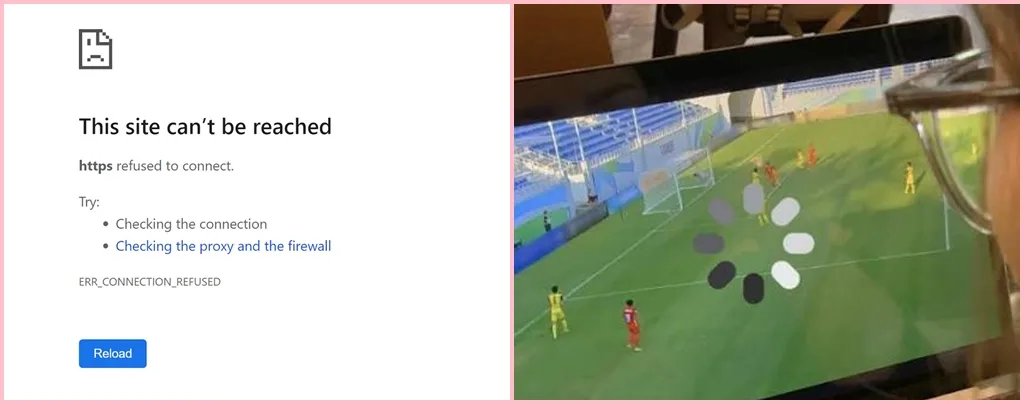
Vào những khung giờ vàng cuối tuần hoặc các đêm diễn ra trận cầu đinh tại Ngoại Hạng Anh, Champions League hay đội tuyển quốc gia thi đấu, tình trạng không thể truy cập vào các trang web phát sóng trực tiếp như Xoilac8X là nỗi ám ảnh của rất nhiều người hâm mộ. Màn hình chỉ hiển thị thông báo “Không thể truy cập trang web này” hoặc vòng xoay tải trang quay mãi không ngừng dù mạng Wi-Fi ở nhà vẫn chạy rất nhanh.
Thay vì loay hoay cài đặt các phần mềm VPN phức tạp khiến đường truyền bị bóp băng thông và giật lag, việc thiết lập lại DNS khi xem bóng đá bị chặn chính là giải pháp tối ưu nhất. Cách làm này hoàn toàn miễn phí, thao tác chỉ mất chưa đầy 1 phút và giữ nguyên tốc độ mạng gốc để bạn thưởng thức trận đấu sắc nét. Bài viết dưới đây sẽ hướng dẫn bạn từng bước thực hiện chi tiết trên máy tính, điện thoại lẫn trình duyệt web.
Tại sao cần đổi DNS khi xem bóng đá bị chặn?
Để hiểu vì sao chỉ cần thay đổi vài con số là có thể mở khóa truy cập, bạn có thể hình dung hệ thống DNS hoạt động giống hệt như một cuốn “danh bạ điện thoại” của mạng internet.
- Cơ chế hoạt động của DNS
Khi bạn gõ một địa chỉ website lên trình duyệt, máy tính hoặc điện thoại không hiểu tên miền bằng chữ cái đó. Thiết bị sẽ gửi yêu cầu tới máy chủ DNS của nhà mạng để dịch tên miền thành dãy địa chỉ IP dạng số, từ đó kết nối bạn tới máy chủ chứa video phát sóng.
- Nguyên nhân trang xem bóng đá bị chặn
Tại Việt Nam, các nhà cung cấp dịch vụ internet (Viettel, VNPT, FPT…) thường áp dụng biện pháp chặn truy cập trực tiếp ở tầng DNS mặc định đối với các tên miền phát sóng chưa được cấp phép bản quyền. Khi thiết bị hỏi đường tới trang web đó, DNS mặc định của nhà mạng sẽ từ chối trả về địa chỉ IP hoặc điều hướng sang một trang báo lỗi.

- Lợi ích vượt trội khi đổi DNS thay vì dùng VPN
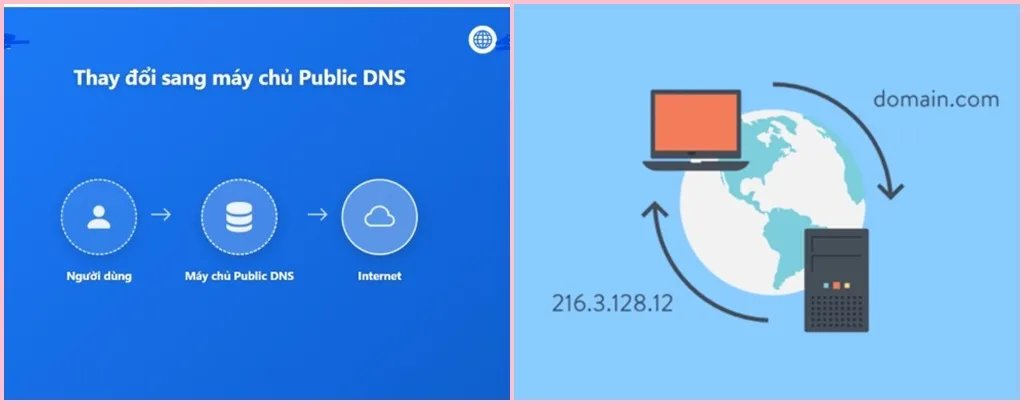
Khi chuyển sang sử dụng các máy chủ DNS công cộng quốc tế, thiết bị của bạn sẽ hỏi đường thông qua một hệ thống “danh bạ” trung lập không bị giới hạn. Khác với VPN phải chuyển toàn bộ lưu lượng video đi vòng qua máy chủ ở nước ngoài gây độ trễ cao, đổi DNS chỉ làm nhiệm vụ dẫn đường ban đầu. Nhờ vậy, luồng dữ liệu trận đấu vẫn đi theo đường truyền ngắn nhất, khắc phục triệt để tình trạng DNS khi xem bóng đá bị lag và đảm bảo hình ảnh Full HD mượt mà.
Top 4 địa chỉ DNS tốt nhất để xem bóng đá mượt mà, không giật lag
Trên thế giới hiện có rất nhiều máy chủ DNS miễn phí, nhưng để phục vụ nhu cầu xem video trực tuyến tốc độ cao, bạn nên ưu tiên lựa chọn một trong 4 cặp thông số chất lượng nhất dưới đây.
Cloudflare DNS (1.1.1.1) : Tốc độ phản hồi nhanh toàn cầu
- IPv4: 1.1.1.1 và 1.0.0.1
- IPv6: 2606:4700:4700::1111 và 2606:4700:4700::1001

- Ưu điểm: Được đánh giá là dịch vụ DNS có tốc độ phân giải tên miền nhanh nhất toàn cầu hiện nay với độ trễ (ping) cực thấp. Cloudflare cũng cam kết không lưu lại nhật ký truy cập của người dùng, giúp đảm bảo quyền riêng tư tuyệt đối.
Google Public DNS (8.8.8.8): Ổn định và phổ biến nhất
- IPv4: 8.8.8.8 và 8.8.4.4
- IPv6: 2001:4860:4860::8888 và 2001:4860:4860::8844
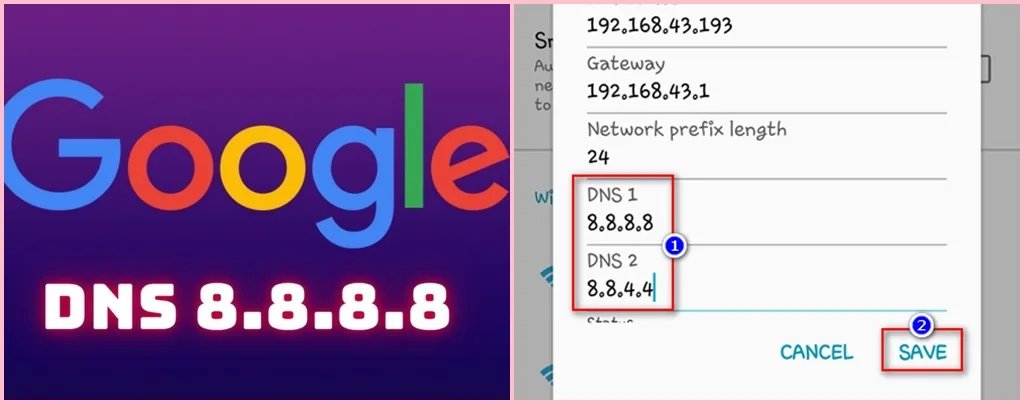
- Ưu điểm: Sở hữu hạ tầng máy chủ khổng lồ trải khắp châu Á nên Google DNS hoạt động cực kỳ ổn định, tương thích tốt với mọi nhà mạng tại Việt Nam và hầu như không bao giờ xảy ra tình trạng quá tải vào giờ cao điểm.
AdGuard DNS: Xem bóng đá kết hợp chặn quảng cáo
- IPv4: 94.140.14.14 và 94.140.15.15
- IPv6: 2a10:50c0::ad1:ff và 2a10:50c0::ad2:ff
- Ưu điểm: Ngoài khả năng vượt qua rào cản chặn tên miền, cặp DNS này còn tích hợp sẵn bộ lọc tự động loại bỏ phần lớn các banner quảng cáo và cửa sổ nhảy (pop-up) gây khó chịu thường xuất hiện trên các trang phát sóng bóng đá trực tuyến.
OpenDNS: Độ tin cậy cao và bảo mật tốt
- IPv4: 208.67.222.222 và 208.67.220.220
- Ưu điểm: Được vận hành bởi tập đoàn công nghệ Cisco, OpenDNS nổi tiếng với khả năng chống lại các trang web giả mạo chứa mã độc, giúp thiết bị của bạn an toàn hơn khi lướt web.
Hướng dẫn cách đổi DNS khi xem bóng đá bị chặn trên máy tính
Nếu bạn thường xuyên theo dõi các trận đấu trên màn hình lớn của laptop hoặc PC, hãy áp dụng một trong ba cách đổi dns vào web khi bị chặn dưới đây tùy theo hệ điều hành và thói quen sử dụng.
Cách đổi DNS trên Windows 10 và Windows 11
- Bước 1: Nhấn tổ hợp phím Windows + R trên bàn phím để mở hộp thoại Run, sau đó nhập lệnh ncpa.cpl và nhấn Enter. Cửa sổ quản lý kết nối mạng (Network Connections) sẽ hiện ra ngay lập tức.
- Bước 2: Tìm đến biểu tượng mạng mà máy tính đang sử dụng (thường là Wi-Fi nếu dùng mạng không dây hoặc Ethernet nếu cắm dây mạng trực tiếp), nhấp chuột phải vào đó và chọn Properties.
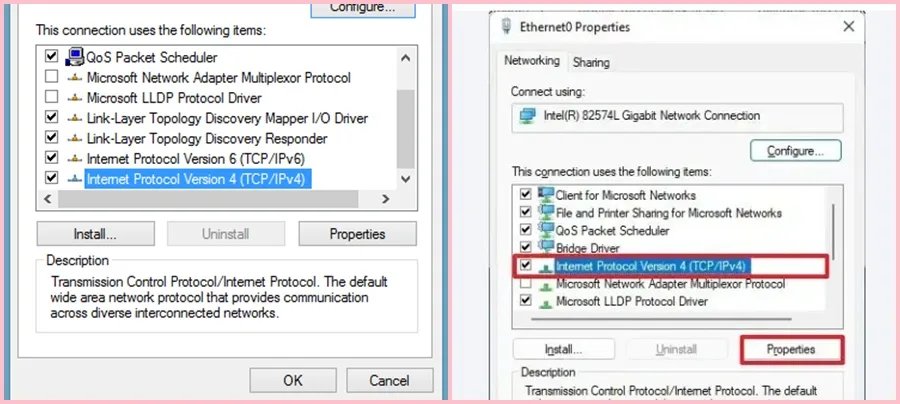
- Bước 3: Trong danh sách các mục hiện ra ở khung giữa, bạn kéo xuống tìm và nhấp đúp chuột vào dòng Internet Protocol Version 4 (TCP/IPv4).
- Bước 4: Ở nửa dưới của cửa sổ mới, bạn tích chọn vào ô Use the following DNS server addresses. Tại dòng Preferred DNS server, hãy nhập 1.1.1.1. Tại dòng Alternate DNS server, hãy nhập 1.0.0.1 (hoặc thay bằng cặp số 8.8.8.8 và 8.8.4.4 của Google).
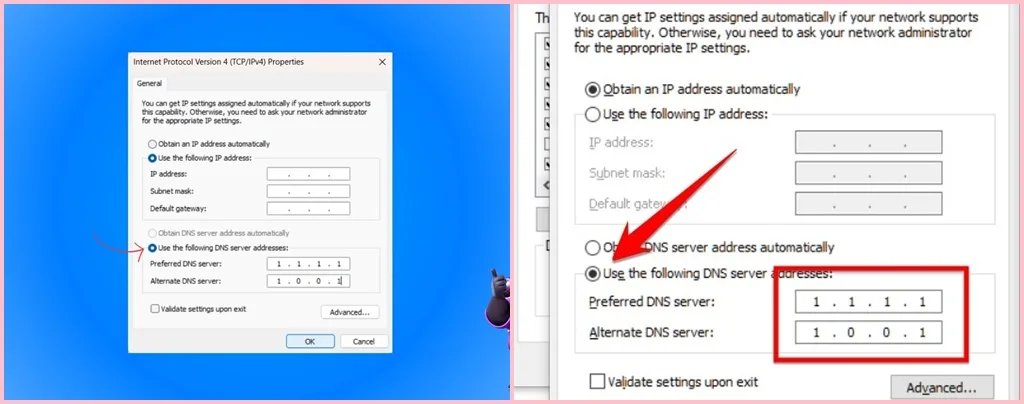
Nhập cặp thông số 1.1.1.1 và 1.0.0.1 rồi nhấn OK để hoàn tất đổi DNS trên máy tính Windows. - Bước 5: Nhấn OK ở cả hai cửa sổ để lưu lại thiết lập, sau đó tải lại trình duyệt để bắt đầu xem trận đấu.
Cách đổi DNS trên MacBook (macOS)
- Bước 1: Nhấp vào biểu tượng quả táo Apple ở góc trên cùng bên trái màn hình và chọn System Settings (Cài đặt hệ thống).
- Bước 2: Ở thanh danh mục bên trái, chọn mục Network (Mạng), sau đó nhấp vào kết nối Wi-Fi đang hoạt động và chọn nút Details (Chi tiết) ở bên cạnh tên mạng.
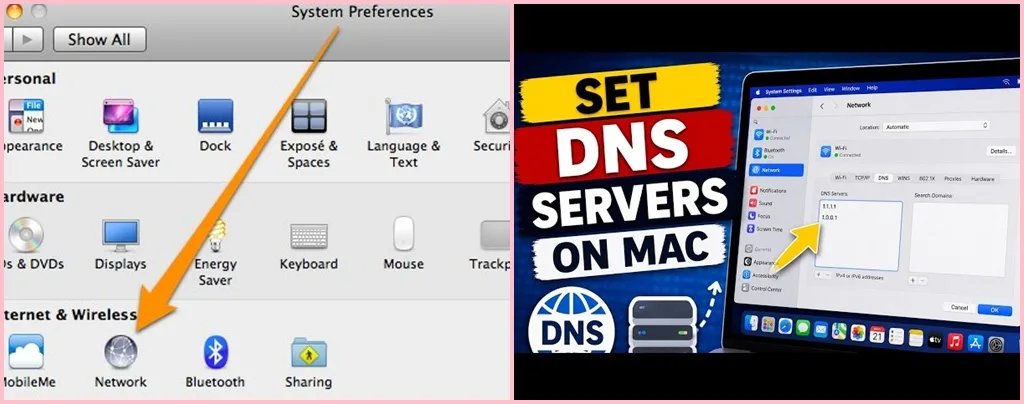
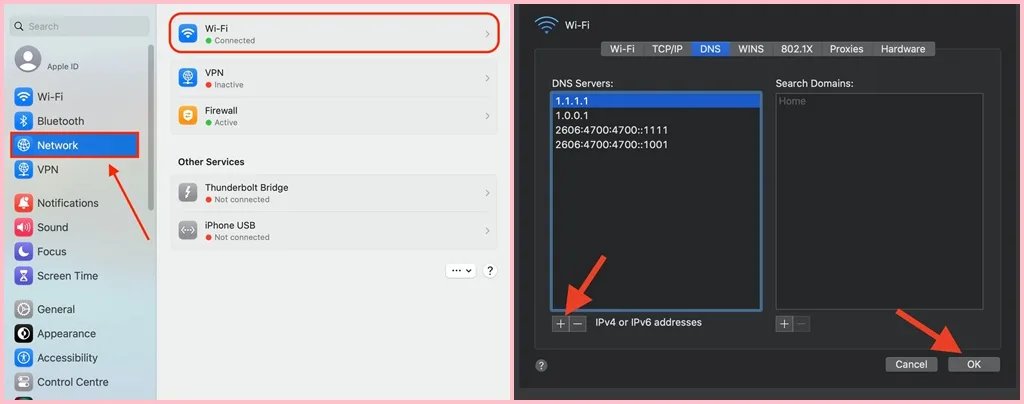
- Bước 3: Chọn thẻ DNS ở menu bên trái. Tại khung DNS Servers, bạn nhấn vào biểu tượng dấu cộng (+) ở góc dưới và nhập lần lượt hai dòng địa chỉ là 1.1.1.1 và 1.0.0.1.
- Bước 4: Nhấn OK để xác nhận thay đổi.
Cách bật DNS bảo mật trực tiếp trên trình duyệt Chrome / Cốc Cốc / Edge
Đây là phương pháp nhanh gọn nhất nếu bạn không muốn can thiệp sâu vào cài đặt mạng của hệ điều hành và cũng là cách hiệu quả nhất để xử lý lỗi DNS khi xem bóng đá bị chặn hiện nay.
- Bước 1: Mở trình duyệt web của bạn (Google Chrome, Cốc Cốc hoặc Microsoft Edge), nhấp vào biểu tượng dấu ba chấm ở góc trên bên phải và chọn Cài đặt (Settings).
- Bước 2: Chọn mục Quyền riêng tư và bảo mật (Privacy and security) ở cột bên trái, sau đó nhấp vào dòng Bảo mật (Security) ở khung bên phải.
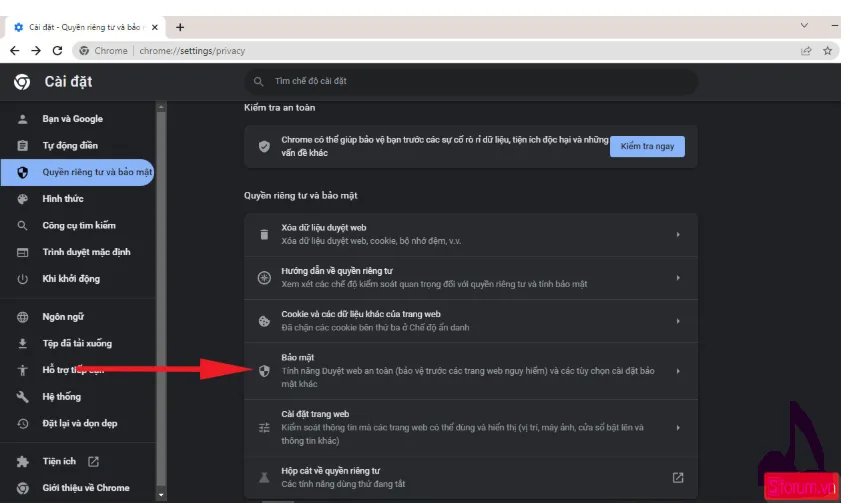
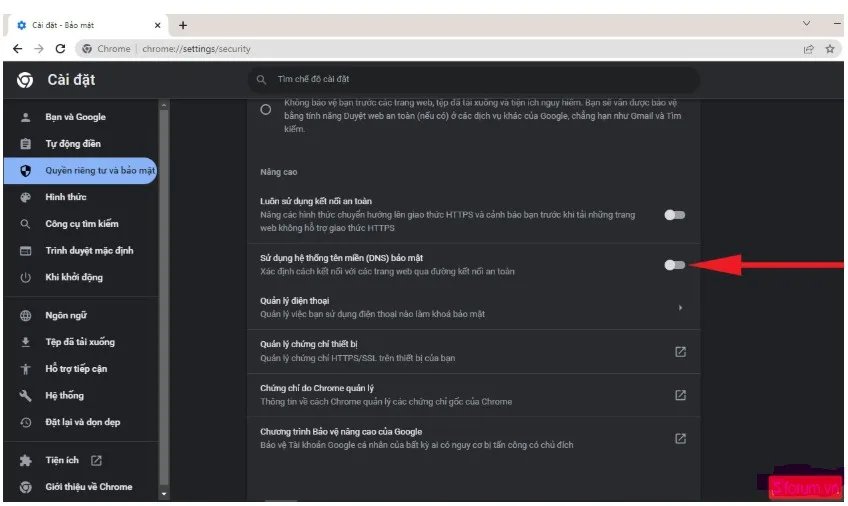
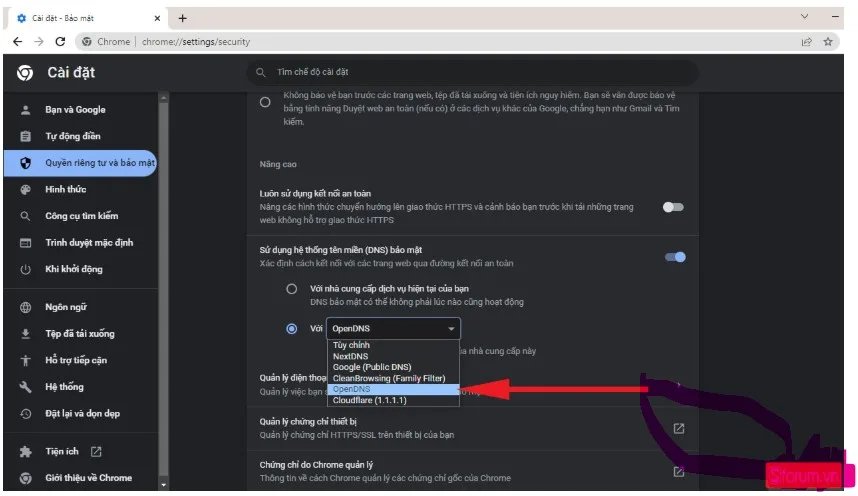
Kích hoạt tính năng DNS bảo mật ngay trên trình duyệt Chrome để khắc phục lỗi DNS khi xem bóng đá bị chặn.
- Bước 3: Kéo xuống phần Nâng cao (Advanced) và bật công tắc tại mục Sử dụng DNS bảo mật (Use secure DNS).
- Bước 4: Tích chọn vào dòng Với nhà cung cấp dịch vụ tùy chỉnh (With Custom), nhấp vào menu thả xuống và chọn Cloudflare (1.1.1.1) hoặc Google (Public DNS). Trình duyệt sẽ tự động lưu lại và mã hóa toàn bộ truy vấn DNS, giúp vượt qua rào cản của nhà mạng ngay lập tức.
Hướng dẫn cách đổi DNS trên điện thoại để xem bóng đá
Khi xem bóng đá trên smartphone qua các nền tảng như Xôi Lạc Tivi thì cách đổi DNS cũng diễn ra rất nhanh chóng trên cả hai hệ điều hành iOS và Android.
Cách đổi DNS trên điện thoại iPhone (iOS)
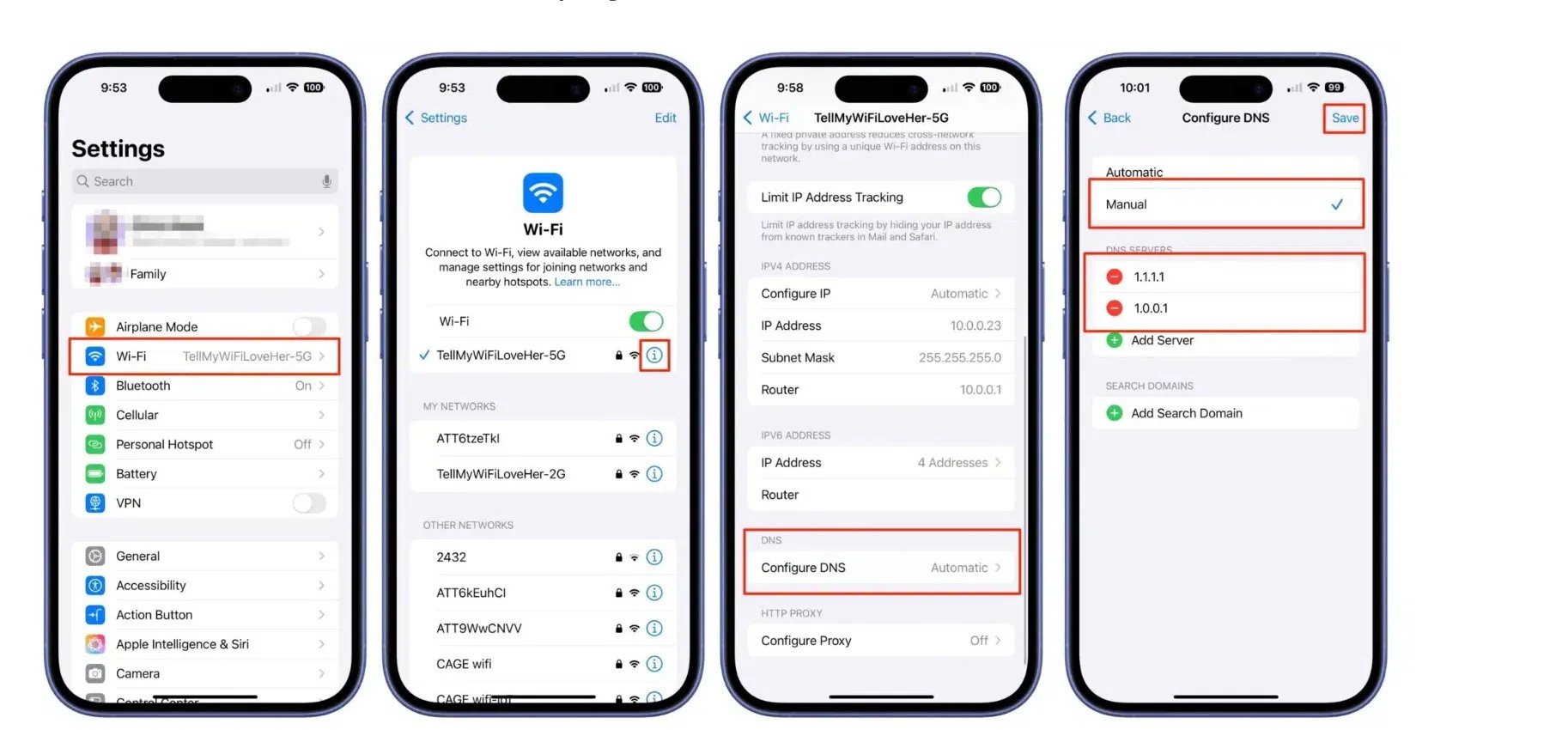
- Bước 1: Mở ứng dụng Cài đặt (Settings) trên màn hình chính và chọn mục Wi-Fi.
- Bước 2: Tìm tên mạng Wi-Fi mà iPhone đang kết nối, sau đó chạm vào biểu tượng chữ (i) nằm trong vòng tròn màu xanh ở phía bên phải.
- Bước 3: Kéo màn hình xuống dưới cùng và chọn mục Định cấu hình DNS (Configure DNS).
- Bước 4: Chuyển chế độ từ Tự động (Automatic) sang Thủ công (Manual). Lúc này, bạn hãy chạm vào dấu trừ màu đỏ để xóa hết các địa chỉ máy chủ DNS mặc định cũ đang có sẵn.
- Bước 5: Chạm vào dòng Thêm máy chủ (Add Server), nhập 1.1.1.1, sau đó tiếp tục chạm Thêm máy chủ lần nữa để nhập 1.0.0.1. Cuối cùng, nhấn chữ Lưu (Save) ở góc trên bên phải để hoàn tất.
Cách đổi DNS trên điện thoại Android (Samsung, Xiaomi, Oppo…)
Đối với điện thoại chạy hệ điều hành Android 9 trở lên, bạn nên sử dụng tính năng DNS riêng tư (Private DNS) vì cách này có tác dụng trên cả mạng Wi-Fi lẫn dữ liệu di động 4G/5G.
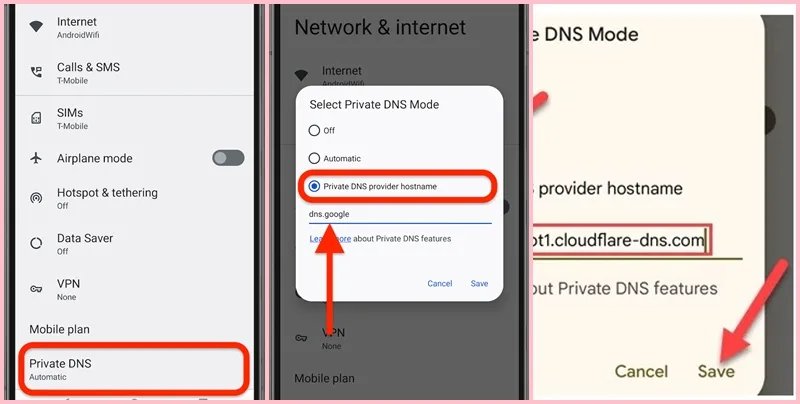
- Bước 1: Mở ứng dụng Cài đặt (Settings) trên điện thoại, vào mục Kết nối (Connections) hoặc Mạng & Internet (Network & Internet).
- Bước 2: Nhấp vào mục Cài đặt kết nối khác (More connection settings) và chọn dòng DNS riêng tư (Private DNS).
- Bước 3: Tích chọn vào ô Tên máy chủ của nhà cung cấp DNS riêng tư (Private DNS provider hostname).
- Bước 4: Trong ô nhập văn bản hiện ra bên dưới, bạn gõ chính xác chuỗi ký tự one.one.one.one hoặc 1dot1dot1dot1.cloudflare-dns.com (nếu dùng Cloudflare) hay dns.google (nếu dùng Google), sau đó nhấn Lưu (Save). (Lưu ý: Tính năng này yêu cầu nhập tên máy chủ dạng chữ chứ không nhập dãy số IP như trên Wi-Fi).
Giải pháp thay thế nếu đã đổi DNS nhưng vẫn không truy cập được
Trong một số ít trường hợp, dù đã đổi sang 1.1.1.1 hoặc 8.8.8.8 nhưng trang web xem bóng đá vẫn báo lỗi. Nguyên nhân thường do trình duyệt đang lưu lại bộ nhớ đệm cũ hoặc nhà mạng áp dụng kỹ thuật chặn sâu hơn ở tầng giao thức (SNI). Bạn hãy xử lý theo 3 bước sau:
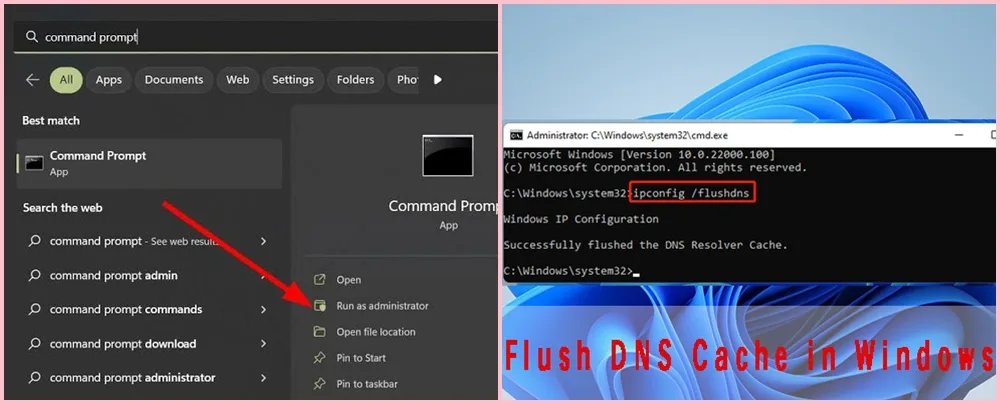
- Xóa bộ nhớ đệm DNS (Flush DNS) và mở tab ẩn danh
Trình duyệt thường lưu nhớ trạng thái “bị chặn” của website từ lần truy cập trước đó. Bạn hãy thử mở một cửa sổ ẩn danh mới (tổ hợp phím Ctrl + Shift + N trên Chrome) để truy cập lại. Trên máy tính Windows, bạn cũng có thể mở Command Prompt (CMD), gõ lệnh ipconfig /flushdns rồi nhấn Enter để xóa sạch dữ liệu DNS cũ.
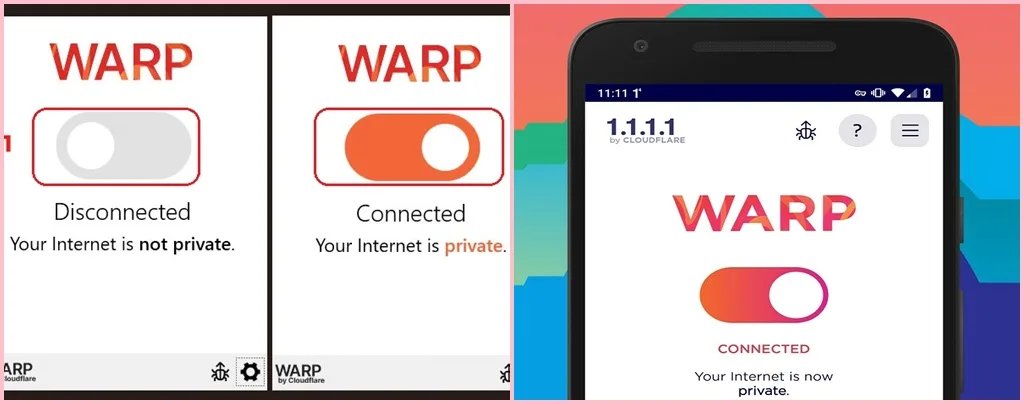
- Sử dụng ứng dụng 1.1.1.1 (WARP) của Cloudflare
Nếu đổi thông số thủ công chưa hiệu quả, hãy tải ứng dụng miễn phí mang tên 1.1.1.1: Faster & Safer Internet trên App Store, Google Play hoặc trang chủ 1.1.1.1 cho máy tính. Sau khi cài đặt, bạn chỉ cần mở app và gạt công tắc sang trạng thái Connected. Công nghệ WARP sẽ tạo một đường hầm mã hóa nhẹ nhàng giúp vượt qua mọi lớp chặn của nhà mạng mà vẫn giữ tốc độ tải video cực nhanh.
- Khởi động lại kết nối mạng (Reset IP)
Nếu đang dùng 4G/5G trên điện thoại mà gặp lỗi, hãy bật Chế độ máy bay (Airplane Mode) trong khoảng 10 giây rồi tắt đi. Thao tác này giúp thiết bị ngắt kết nối cũ và nhận một dải địa chỉ IP mới từ trạm phát sóng.
Vài nan giải thường gặp khi đổi DNS xem bóng đá?
Đổi DNS xem bóng đá có an toàn và làm hại thiết bị không?
Việc đổi DNS sang các máy chủ uy tín như Cloudflare (1.1.1.1) hay Google (8.8.8.8) hoàn toàn an toàn và không gây bất kỳ ảnh hưởng xấu nào đến phần cứng hay phần mềm của thiết bị. Ngược lại, các hệ thống này còn tích hợp công nghệ lọc mã độc, giúp bảo vệ thiết bị của bạn tốt hơn trước các liên kết lừa đảo trên mạng.
Đổi DNS có làm chậm tốc độ mạng Wi-Fi ở nhà không?
Không những không làm chậm mà việc đổi sang DNS chất lượng cao thường giúp tốc độ phản hồi khi mở trang web nhanh hơn so với DNS mặc định của nhà mạng, đặc biệt là vào buổi tối khi lưu lượng truy cập tăng đột biến.

Tại sao đổi DNS trên Wi-Fi ở nhà thì xem được, nhưng ra ngoài dùng 4G/5G lại bị chặn?
Do thiết lập DNS trong phần cài đặt Wi-Fi chỉ có hiệu lực riêng cho mạng Wi-Fi đó. Khi chuyển sang dùng dữ liệu di động 4G/5G, điện thoại sẽ tự động quay về dùng DNS mặc định của nhà mạng viễn thông. Để khắc phục triệt để, bạn hãy sử dụng tính năng DNS bảo mật trên trình duyệt, Private DNS trên Android hoặc bật ứng dụng 1.1.1.1 mỗi khi dùng mạng di động.
Kết luận
Nắm vững cách thiết lập DNS khi xem bóng đá bị chặn là thủ thuật công nghệ cực kỳ hữu ích giúp người hâm mộ chủ động xử lý sự cố kết nối chỉ trong vài chục giây. Trong số các phương pháp kể trên, việc bật trực tiếp DNS bảo mật (Cloudflare 1.1.1.1) ngay trong cài đặt của trình duyệt web hoặc sử dụng ứng dụng 1.1.1.1 là hai cách đơn giản, ổn định và dễ thao tác nhất cho mọi đối tượng người dùng.
Chúc bạn thực hiện thành công để thoải mái thưởng thức các trận cầu đỉnh cao và cập nhật kết quả bóng đá trực tuyến trọn vẹn nhất

Xoilac TV
Xem Trực Tiếp Bóng Đá
Xem bóng đá trực tuyến chất lượng cao, bình luận tiếng Việt, không giật lag!
Xem NgayBài viết liên quan

Huấn luyện viên Joachim Löw: Người đưa Đức tìm lại cúp vàng
Tháng mười một 20, 2026
Thánh đường huyền thoại: Sân vận động Johan Cruyff Arena
Tháng mười một 20, 2026
Thủ môn Jordan Pickford và hành trình trưởng thành
Tháng mười một 20, 2026
Cầu thủ Alexis Mac Allister: Nhạc trưởng Liverpool
Tháng mười một 20, 2026